

 Prima di addentrarci nei dettagli del linguaggio C, vediamo quali sono gli strumenti necessari e come fare per scrivere ed eseguire i nostri programmi.
Io qui darò solo una piccola panoramica, cercando di essere quanto più oggettivo possibile su pregi e difetti di ciascuno strumento, ma sappiate che in questo campo, più che in altri, esistono delle vere e proprie scuole di pensiero inconciliabili tra loro quindi, come sempre, provate, sperimentate e poi decidete con la vostra testa quali sono gli strumenti con i quali vi trovate più a vostro agio.
Questo articolo è diviso in due parti, nella prima vedremo quali sono gli strumenti minimi per iniziare a programmare in C a seconda del sistema opearativo utilizzato, mentre nella seconda parte vedremo quali sono i programmi che offrono qualche funzionalità in più. Completeremo entrambe le sezioni con un esempio concreto di scrittura e compilazione di un semplice programma.
PARTE 1 – Spirito minimalista
Per realizzare un programma scritto in linguaggio C gli strumenti veramente indispensabili sono davvero pochi:
- un editor di testi
- un compilatore
Nient’altro! A seconda del sistema operativo che state utilizzando potete utilizzare programmi diversi, nell’elenco seguente ho elencato i più comuni:
Microsoft Windows
Chi programma utilizzando un computer con sistema operativo Microsoft Windows di solito non apprezza molto l’utilizzo di strumenti così scarni come un editor ed un compilatore, di norma predilige un pacchetto più completo, però se volete evitare di appesantire troppo la vostra macchina windows ecco un elenco di programmi leggeri leggeri.
Editor di testi
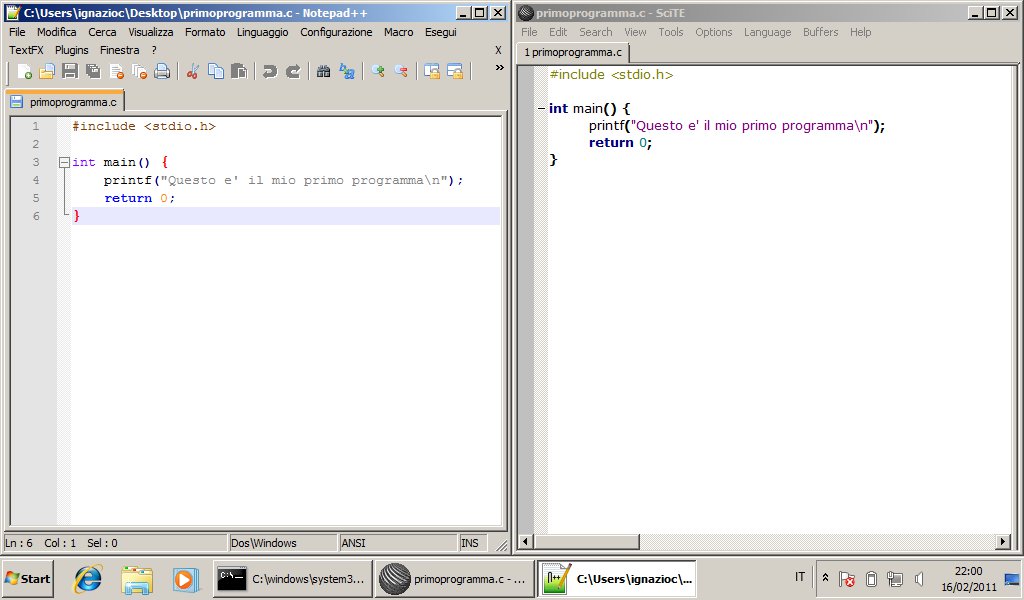
Come editor di testi potrebbe bastare anche il banale Blocco note ma quello è davvero fin troppo minimal, sicuramente vi troverete molto meglio con un programma come notepad++ (link) oppure Scite (link). Sono entrambi programmi gratuiti e si installano senza alcuna difficoltà. Hanno alcune funzionalità adatte proprio per chi scrive programmi, come la colorazione del testo differenziata a seconda delle parole del linguaggio, la visualizzazione del numero delle righe, il collapse dei blocchi di istruzioni, la gestione di più file tramite tab e molto altro (capirete strada facendo quanto siano importanti queste “piccole” funzionalitò, ora prendete tutto per buono). In questa foto i due programmi fianco a fianco. (Per gli screenshoot ringraziamo ancora la mia dolce metà che si ostina ad utlizzare windows 7 🙂 )
Il compilatore
Per compilare i programmi scritti in C sotto windows vi servirà un compilatore C. Ne esistono tanti, sia prodotti da microsoft, sia OpenSource. Quello che vi consiglio io è un kit di programmi OpenSource che si chiama MinGW (Minimali GNU for Windows) e, una volta scaricato da questo indirizzo (link) ed installato, vi permetterà di compilare con estrema facilità i vostri programmi.
L’installazione è semplice e non presenta alcuna difficoltà, purtroppo però la cartella di installazione non viene aggiunta alla variabile d’ambiente PATH di window, e questo comporterebbe qualche fastidio in fase di compilazione. Le seguenti istruzioni sono valide per windows seven ma per le altre versioni di windows la procedura è molto simile.
- Dal pannello di controllo cliccate sull’icona “Sistema”
- Dalla schermata che vi si apre cliccate sulla voce “Impostazioni di sistema avanzate” che trovate nell’elenco a sinistra
- Nella finestra “Proprietà del sistema” cliccate sul pulsante “Variabili d’ambiente” presente nella scheda “avanzate”
- Selezionate nella finstra “variabili d’ambiente”, dall’elenco “Variabili di sistema” la voce “Path” e cliccate sul pulsante “modifica”.
- Aggiungete in fondo alla stringa il testo “c:\mingw\bin” (senza le virgolette e senza lasciare spazi) NB questa stringa si riferisce alla cartella di installazione di default, se durante l’installazione avete apportato delle modifiche cambiatela di conseguenza.
- Cliccate su “ok” per chiudere tutte le finestre.
- Riavviate il computer o effettuare la disconnessione e nuovo login

Per essere sicuri che tutto sia avvenuto correttamente aprite una finestra del prompt dei comandi (tramite start -> cmd -> invio) nella finestra che appare scrivete “gcc” senza virgolette e premete invio.
Se il messaggio restituito è “gcc: no input files” è tutto ok, se invece il messaggio è “gcc non è stato riconosciuto etc etc..” qualcosa è andato storto (rifate tutto da capo).

Linux
Gli utilizzatori linux sono per definizione amanti degli strumenti scarni e senza fronzoli, quindi si troveranno a loro agio in questo ambiente minimalista.
Editor di testi
Gli utenti linux possono utilizzare sia editor di testi con interfaccia grafica come gedit, normalmente installato con distribuzioni come Ubuntu, oppure editor di testi da terminale, come nano, vim ed emacs. Se non conoscete vim o emacs allora utilizzate Gedit, se invece li conoscete probabilmente avrete già saltato questo paragrafo 🙂

Il compilatore
A seconda della distribuzione linux che state utilizzando il compilatore C potrebbe già essere installato di default, ma se non lo fosse basta installarlo con il packet manager predefinito della vostra distribuzione. Per ubuntu il comando da eseguire è:
apt-get install build-essential
Allo stesso modo, se siete utenti windows, verificate prima di continuare che tutto sia andato per il verso giusto aprendo un terminale e scrivendo “gcc” senza virgolette e pigiando invio. Il messaggio deve essere “no input file”.
MacOS
Gli utenti mac sono spesso utenti a cui piace la vita comoda, e prediligono strumenti software un tantino più elaborati, ma tenendo conto che molti utenti mac hanno anche una buona infarinatura linux non disdegneranno qualche consiglio per lavorare con programmi minimalisti.
Editor di testi
Esistono davvero tanti programmi adatti allo scopo per MacOS, alcuni sono gratis, altri a pagamento. Ho trovato molto comodo Smultron (link) e TextWrangler (link). Anche TextMate (link) è un ottimo software, ma è a pagamento.

Il compilatore
Il sistema più comodo per avere il compilatore C su MacOS è quello di installare XCode, il software prodotto dalla apple specifico per realizzare i nostri programmmi. Di questo programma parleremo più avanti, per l’installazione basta inserire il cd di snow leopard all’interno del lettore e cliccare sull’icona “install optional components” oppure scaricare il pacchetto più aggiornato di XCode dal sito di apple developer (attenzione, sono circa 4 gigabyte!). Sul sito viene richiesta la registrazione gratuita.
Soluzioni multipiattaforma
I programmi che ho elencato sono quelli più comuni per i diversi sistemi operativi ma, soprattutto nel caso di software open source, esistono più versoni dello stesso programma adatte anche agli altri sistemi. È possibile infatti utilizzare Gedit ed emacs anche su MacOS o notepad++ su linux e via dicendo. Questo può essere utile soprattutto se si lavora su postazioni diverse, utlizzare sempre lo stesso programma anche su due piattaforme diverse aumenterà la vostra produttività.
Come generare il nostro primo programma
A questo punto vediamo come si crea un programma con questi strumenti appena installati. Bisognerà scrivere con l’editor di testi che abbiamo scelto il nostro programma, in questo momento non lo sappiamo fare, ma fidatevi di me e copiate e incollate nel vostro editor di testi preferito il seguente codice:
#includeint main() { printf("Questo e' il mio primo programma\n"); return 0; }
Lo scopo di questo programma è visualizzare il messaggio “Questo è il mio primo programma” all’interno di una finestra di comando o terminale.
Salvate il file in una cartella a vostra scelta con il nome di “primoprogramma.c”.
Adesso se state utilizzando windows aprite il prompt dei comandi (start -> cmd -> INVIO) oppure un terminale se state utilizzando linux o mac e spostatevi nella cartella in cui avete salvato il file (Il comando da dare è “CD nomecartella” ). Avviamo il processo di compilazione del nostro programma digitando:
gcc primoprogramma.c
Se tutto è andato come si deve dopo un attimo vedrete apparire nella stessa cartella di “primoprogramma.c” un file chiamato “a.exe” se stiamo utlizzando un sistema operativo windows, altrimenti su linux e MAcOS il file si chiamerà “a.out”. Questo è il nostro primo programma compilato e pronto ad essere eseguito.
L’esecuzione di questo programma sui sistemi windows e linux/macos è leggermente diversa, per quanto riguarda i sistemi windows basterà digitare, nella stessa finestra dove si è digitato il comando precedente
a.exe
e dare invio, mentre per i sitemi linux e MacOS il comando da digirare sul terminale è:
./a.out
Se non ci sono stati errori dovreste veder apparire il testo “Questo è il mio primo programma”.
Nota sul comando per linux/macos: perchè bisogna digitare “./a.out”? invece di “a.out”? Il problema nasce per una questione di sicurezza. Se in linux/macosx digitiamo il nome di un programma questo viene ricercato solo nelle cartelle che sono state specificate nella variabilie d’ambiente PATH. Se il programma non risiede in una di queste cartelle il sitema non lo trova, e bisogna quindi fornirgli tutto il percorso del file come “/home/mioutente/desktop/a.out” oppure, utilizzando il punto come sinonimo di directory corrente “./a.out”.
Ci si potrebbe chiedere come mai linux/macosx siano così “stupidi” da non trovare un programma che risiede nella cartella attuale, ma ovviamente non è una questione di “stupidità” ma di sicurezza, perchè cosa succederebbe se un utente smaliziato inserisse sul desktop un programma che si chiama ad esempio “ls” che invece di elencare i file vi danneggia il sistema? Succederebbe che scrivendo “ls” sul terminale, invece di richiamare il file originale residente in “/bin” verrebbe richiamato il programma modificato, con il risultato di mettere a rischio l’intero sistema. Ecco perchè su linux/macosx bisogna digitare “./a.out”.
PARTE 2 – Sistemi più completi
Alcuni utenti potrebbero preferire l’utilizzo di programmi più completi rispetto a quelli elencati nella precedente sezione, dove quantomento la fase di stesura del codice e di compilazione siano integrate. Questi programmi si chiamano IDE (Integrated Developement Environment) (link) e ve ne sono veramente tanti ed è difficile stabilire quale sia il migliore.
Microsoft Windows
Devo ammettere di non essere un fan del mondo windows, quindi confesso la mia ignoranza in merito ai tool di sviluppo creati direttamente da microsoft. Esiste un ide, della famiglia Visual studio, specifico per programmare in C++, che si chiama Visual C++ 2010 Express. Provatelo se volete e mandatemi i vostri pareri. Io consiglio piuttosto un ide molto più leggero e pratico che ha anche il vantaggio di essere multipiattaforma, sto parlando di Code::Block (link) In questa immagine lo vediamo al massimo delle sue funzionalità.

Linux
Gli utenti linux che volessero utilizzare un ide possono optare per utilizzare lo stesso Code:Block già consigliato per gli utenti windows, oppure ancora un altro ide molto utilizzato: Anjuta. L’installazione di Anjuta è molto semplice perchè è già presente in versione pacchettizzata, quindi basta digitare su un terminale, in questo caso su una distro ubuntu:
apt-get install anjuta
Una volta installato anjuta avviatelo e scegliete dal menù “file -> new project” e selezionate il tipo di progetto “generic (minimal)”
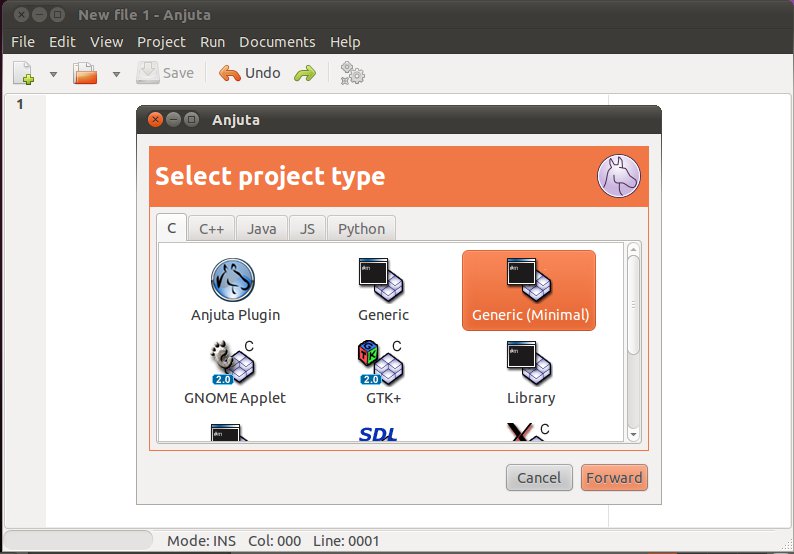
In un wizard vi verranno richiesti dei semplici dati di configurazione del progetto, compilateli con le vostre infomazioni e cliccate su “forward” fino ad arrivare alla fine del wizard:
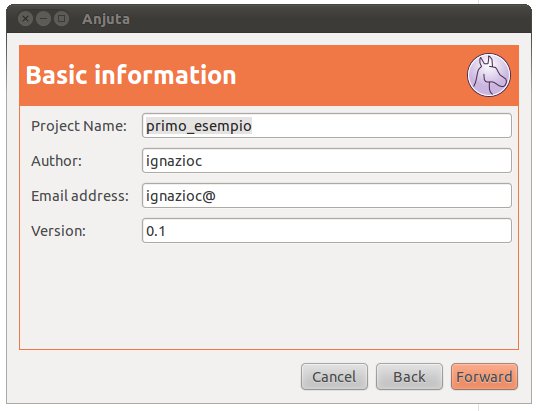


Una volta completato il wizard anjuta presenta nuovamente la schermata principale, sulla sinistra sono presenti i file del progetto, mentre sulla destra è presente l’editor.
Nella colonna con i file del progetto sono presenti veramente tanti file, ma tra tutti solo uno è il file con il programma, si chiama “main.c”, tutti gli altri sono i file di configurazione di anjuta e script per l’installazione del programma. Facciamo doppio click su “main.c” e ne vedremo il contenuto nella finestra dell’editor.
Oltre il testo blu, che sono dei commenti al programma, troviamo una parte di codice molto simile a quella che avevamo scritto nella sezione precedente. In questo caso il programma non fa altro che far apparire la stringa di testo “Hello world”.

Per testare il programma bisogna cliccare sul menù “build” la voce “build project”, che servirà a compilare il nostro progetto, l’equivalente ma più complesso del precedente “GCC primoprogramma.C” e successivamente cliccare dal menù “run”, la voce “execute”.
Il risultato dell’esecuzione sarà visibile in una finestra in basso.

MacOS
L’ide per eccellenza di MacOS è Xcode. È prodotto dalla stessa Apple ed è gratuito, basta registrarsi al sito apple developer (link) per scaricarlo e ricevere gli aggiornamenti. La Apple richiede una fee (pagamento) per poter sviluppare (o meglio pubblicare nel suo App Store o stestare su device) software per iOS, ma sono due cose ben diverse, la registrazione per il solo download di XCode e per entrare a far parte della community di sviluppatori è assolutamente gratuita.
Il download richiede un pò di tempo, vista la pesantezza del pacchetto (circa 4 GB) ma l’installazione e l’avvio dell’applicazione è abbastanza rapido.
Come realizzare un programma con xcode
Una volta installato XCode avviamolo, e dalla schermata che ci appare clicchiamo su “create new xcode project”. Si aprirà una seconda schermata, nella quale sono elencati alcuni template per le applicazioni di uso più comune, per il nostro scopo, selezioniamo “Command Line Tool” sotto la voce “Macos X – Application”.
Selezioniamo anche dal menù “Type” la voce “C”, visto che stiamo programmando in questo linugaggio e non abbiamo, per il momento, bisogno di altro.

Clicchiamo su “choose” e selezioniamo la cartella ed il nome del progetto.
Una volta terminato il wizard XCode si presenta con la sua schermata principale e come nel caso di anjuta abbiamo sulla sinistra i file che compongono il progetto e sulla destra l’editor.
Clicchiamo (una volta) sul file main.c all’interno della cartella Source e vediamo nell’editor il solito programma di esempio:

Per eseguire il programma basta cliccare sul pulsante “build and run” posto al centro della finestra. Cliccandoci, però, non vedremo alcun risultato se non un “Debuggin of “primoprogramma” ended normally”. Questo perchè la schermata di output del programma non è attualmente visibile. Per visualizzarla io utilizzo lo shortcut “shift+cmd+r” ma in alternativa basta cliccare sulla voce “console” del menù “run”.

Come possiamo vedere nella finestra console viene visualizata la stringa “Hello world!”
Prossimamente
Nella prossima lezione inizieremo a parlare della sintassi del linguaggio C, vedremo come è strutturato e quali sono i blocchi principali.
Letture consigliate:
 Il linguaggio C. Principi di programmazione e manuale di riferimento (Accademica)
Brian W. Kernighan – Dennis M. Ritchie
Editore: Pearson | Lingua: Italiano | Brossura: 313 pagine
Prezzo Listino: EUR 27,00
Prezzo Promozione: EUR 22,95 con Spedizione gratuita
 C. Corso completo di programmazione
Paul J. Deitel – Harvey M. Deitel
Editore: Apogeo | Lingua: Italiano | Brossura: 640 pagine
Prezzo Listino: EUR 39,00
Prezzo Promozione: EUR 33,15 con Spedizione gratuita


57 Responses to “4. Gli strumenti del programmatore”
25 Marzo 2011
TuxOttimo, riesci Ignazio a farne 2 a settimana (della stessa qualità) in modo da accelerare un po’ il corso?
Grazie mille, questa lezione si presenta ottimamente!
25 Marzo 2011
gomoliakoper Mac ci sarebbe anche Aquamacs che è un porting di Emacs per Mac… Textmate è molto caro e Smultron molto basico… TextWrangler è la versione basica di BBEdit (assolutamente il più potente, ma molto caro anche lui)… Aquamacs è veramente potentissimo, poi se si prende dimestichezza con i tasti rapidi e lo si configura a dovere, poi staccarsene è impossibile 😉
25 Marzo 2011
phempsScusami, sarà per la poca conoscenza di questo campo, ma non so installare il compilatore per windows. Come dovrei fare?
25 Marzo 2011
ManuelPer Xcode … a me dice cosi’:
You must be an iOS or Mac Developer Program member to download Xcode 4 or you can purchase Xcode 4 from the Mac App Store.
Xcode 3 sembra essere gratuito ma il 4 mi sa di no. Sbaglio?
Thanks.
Bye…
25 Marzo 2011
RaffpioGrazie 🙂
Anche Smultron è a pagamento…. 🙁
25 Marzo 2011
congisono d’accordo anche io per 2 volte a settimana.
25 Marzo 2011
Fede90Salve, scusa ma non riesco a capire una parte della guida, in particolare questa:
Salvate il file in una cartella a vostra scelta con il nome di “primoprogramma.c”.
Adesso se state utilizzando windows aprite il prompt dei comandi (start -> cmd -> INVIO) oppure un terminale se state utilizzando linux o mac e spostatevi nella cartella in cui avete salvato il file (Il comando da dare è “CD nomecartella” ). Avviamo il processo di compilazione del nostro programma digitando: etc…
devo rinominare la cartella o il file?
quando apro terminale e scrivo CD nome della cartella, mi dice “No such file or directory”, dove sbaglio?
25 Marzo 2011
SamueleSi può installare un compilatore C per Mac OS X senza installare XCode?
25 Marzo 2011
Ignazioc@gomoliako:
certo, io adoro emacs! però non è proprio banale, se una persona già non sa programmare meglio quantomeno avere un editor semplice.
@phemps: l’installazione di minigw è spiegata in modo dettagliato, cosa non capisci? parliamone sul forum.
@Manuel: si, xcode4 è a pagamento per i non iscritti al programma apple developer, costa mi pare 4 euro ma se devo dirla tutta consiglio di utilizzare ancora la 3.2.6 la 4 mi crash piuttosto spesso.
@Fede90:
se non hai dimestichezza con i comandi da “terminale” ti consiglio di utilizzare un ide come code::block, ti troverai più a tuo agio.
@samuele:
si, certo che si può installare il compilatore! dovrebbe bastare trovare una versione di gcc compilata per macosx, prova a cercare un pò in rete. Eventualmente c’è sempre port e fink.
25 Marzo 2011
FabioAnche io sono d’accordo: 2 volte a settimana, magari lasciando un esercizio “compito a casa” stile scuola, che la soluzione verra data la lezione dopo, e il tutto raccolto in una sezione (a destra nella colonna)
26 Marzo 2011
04. Gli strumenti del programmatore – devAPP | iSpazio DevResources | Giochi per Iphone[…] Trovate la nuova lezione qui: 04. Gli strumenti del programmatore […]
26 Marzo 2011
Junior B.Vero Smultron é a pagamento O.O che fail ragazzi… -_-‘ io lo usavo perchè gratuito (prima di scoprire Aquamacs)… appena visto su Mac App Store
@Ignazioc
vero vero! ostico é ostico, non ci sono dubbi, ma il fatto che poi con qualche config, é possibile integrarlo con il compilatore 😉
26 Marzo 2011
Andr3aesatto il 4 è a pago 3.99€ mentre la 3 è gratis 😉
26 Marzo 2011
ColemanOttimo, oggi giornata molto redditizia: ho creato un hackintosh col netbook che mi è servirà in seguito ed ho installato xcode che mi sembra molto semplice da utilizzare. Grazie Ignazio, ho la sensazione che arriveremo lontano
26 Marzo 2011
rickdevi scrivere:cd Desktop/primoprogramma.c
26 Marzo 2011
Ignaziocsi, smultro è a pagamento 🙂 ora mi chiedo da dove arrivi la versione che ho sul mio mac 😀 😀
26 Marzo 2011
Toioskicredo che ti sia sbagliato nel link per MinGW perchè non è un eseguibile, ma una serie di file che richiedono un’installazione manuale!
26 Marzo 2011
le0n@Raffpio @ignazioc smultron non è SOLO a pagamento, su sourceforge c’è la versione 3.5.1 che uso e va benissimo (anche se non è più sviluppata dalla fine del 2009) .
su macupdate ho trovato un certo fraise (che non ho provato) basato su smultron e free.
@ignazioc esiste anche Eclipse come IDE, aggiungendo il plugin CDT (o direttamente scaricando la versione per il solo sviluppo in C) si ha a disposizione un IDE completo e multipiattaforma (lo uso su windows, debian e snow leopard 😉 )
26 Marzo 2011
mattiaScusate possono utilizzate Visual Studio c++ Express che è gratuito e rilasciato da microsoft.. in impostazioni c’è una voce da specificare in caso si programi in linguaggio c e non c++ o altro..
dite che va bene in fase di compilazione lostesso?..
26 Marzo 2011
Raffpioallora la versione che ho io di xcode va ancora bene 🙂 (3.2.5 64 bit)
poi ho anche scaricato aquamacs, e stiamo a posto 🙂
ancora grazie 😀
26 Marzo 2011
andrea90rmper windows vi consiglio come IDE Dev-C++ 😉 è vecchiotta la versione però l’ho sempre usato senza problemi
26 Marzo 2011
VëonNooo, mi sono già impiantato all’inizio!
(Mac) (Smultron)
Dunque, copio il codice del primo programma in Smultron, lo chiamo correttamente “primoprogramma.c” e lo registro in una cartella sulla scrivania, chiamata “programma”;
Apro il terminale, e digito “CD programma”,
con la cartella in cui ho salvato il programma come sfondo (era questo che voleva dire “spostatevi nella cartella in cui avete salvato il file”? oppure è qualcosa da fare sul terminale?)
E così il terminale mi dice: “/usr/bin/CD: line 4: builtin: CD: not a shell builtin”;
e quando poi incollo “gcc primoprogramma.c” mi dice “command not found”
Ho provato un bel po’ di volte, ormai, ma la mia inettitudine mi ha abbastanza depresso,
grazie mille a chi mi risponderà!
26 Marzo 2011
MarcoNon è chiara questa parte: “Adesso se state utilizzando windows aprite il prompt dei comandi (start -> cmd -> INVIO) oppure un terminale se state utilizzando linux o mac e spostatevi nella cartella in cui avete salvato il file (Il comando da dare è “CD nomecartella” ). Avviamo il processo di compilazione del nostro programma digitando: gcc primoprogramma.c “.
Il comando che hai scritto non è completo infatti non va. Ho un Mac e stò usando il terminale. Ho salvato il file primoprogramma.c dentro una cartella sulla scrivania. Qualcuno può dirmi il comando completo da inserire?
26 Marzo 2011
Markeuro 3,99 sull’ AppStore
26 Marzo 2011
iCharrlesComplimenti! Non ho mai trovato una guida così dettagliata e allo stesso semplice, siete i migliori, davvero!
Comunque anche io appoggio l’idea di dare, a fine di ogni lezione, un esercizio che verrà corretta la settimana successiva.
Continuate così!
27 Marzo 2011
EnricoGrazieeee!!!!!! Utilissima!
27 Marzo 2011
IgnaziocLa parte di istruzioni “minimaliste” sono più adatte a chi ha almeno una vaga conoscenza di come si usi un terminale, in questo caso c’è pure un errore tipografico.
precisiamo bene:
se apri il terminale il comando da dare per spostarti nella cartella è “cd” (senza virgolette, minuscolo) non “CD”, quindi supponendo che tu abbia salvato sul Desktop il file che si chiama primoprogramma.c aprendo il teminale devi digitare:
cd Desktop e poi dare invio.
Il secondo errore (gcc command not found) è dovuto al fatto che non hai installato il compilatore c.
ti consiglio quindi di installare direttamente xcode, ti servirà per i progetti più grandi, lo trovi gratis sul sito di apple developer (versione 3.2.6) ma ti devi registrare.
ciao
ps: le domande sul forum, please!
27 Marzo 2011
MarcoCon la precisazione di Ignazioc sono riuscito.
28 Marzo 2011
Lucama tanto poi per sviluppare app dovrai possedere un mac originale suppongo. se apple ti fa installare dei certificati ci sarà un perché 🙂
28 Marzo 2011
IgnaziocIn realtà non credo che la gestione dei certificati sia impossibile su un hackintosh , ma un mac è sempre un mac. è l’insieme hardware-software che lo fa diventare così comodo e stabile.
28 Marzo 2011
LuigiAnche io sono propenso per le due lezioni a settimana, anche perchè chi magari ha già conoscenze nella programmazione vorrebbe saltare qualcosa e vedere nello specifico la programmazione per iOS. In ogni caso complimenti per il lavoro svolto!!
15 Aprile 2011
Nico74Ignazio scusa ma io non riesco ad installare MinGW per Windows. Ho scaricato il file .zip dal link, ma all’interno non c’è nessun eseguibile.
Potresti spiegarmi come si installa?
Grazie
15 Aprile 2011
Nico7415 Aprile 2011
Nico74Scusate se mi cito per la seconda volta, ma (siccome sono cocciuto…) ho trovato la soluzione per inserire MinGW nella Path di sitema e credo che possa essere utile a chi come me ha il S.O. WinXp.
La stringa corretta da inserire nella modifica della variabile di sistema è:
“;C:\MinGW\bin\;C:\MinGW\”
23 Aprile 2011
enricottoHola a tutti 🙂
volevo complimentarmi per l’articolo, siccome mi ha fatto risparmiare mooolto tempo:
siccome programmo in java,c e assembly, ogni volta dovevo cambiare oS[c\java con ubuntu e java\assembly con win7]
Ora uso Code::Block+mingw[Code::Block trova in automaico mingw e lo usa come compilatore] e funziona TUTTo a meraviglia.
Finalmente posso fare tutto sul mio windows7[sembra strano, ma sono tutti compatibili o.O]
buon weekend a tutti e buona Pasqua
5 Maggio 2011
danielesalve a tutti: ho creato il file in notepad “primoprogramma.c” tramite cmd riesco ad andare nella cartella ma mi blocco quando si dovrebbe creare il file a.exe dentro la cartella del mio primo programma. qualcuno è cosi gentile da spiegarmi passo passo cosa fare:
“Avviamo il processo di compilazione del nostro programma digitando:
1 gcc primoprogramma.c”
come compilatore utilizzo miniGW…..grazie anticipatamente
5 Maggio 2011
ignaziocdalla finestra del prompt dei comandi se scrivi “gcc nomefilechehaicreato.c ” che cosa succede?
6 Maggio 2011
darionon mi prende il comando gcc primoprogramma.c
7 Maggio 2011
Ignaziocnon avrai modificato correttamente la variabile path. prova a cercare sul forum, una persona aveva avuto un problema simile al tuo.
28 Maggio 2011
vittorioCiao, ho appena preso a seguire le tue lezioni e mi devo complimentare, perchè sto seguendo e comprendendo non ostante la mia assoluta inesperienza in questo ambito. Ti chiedo però una cortesia, perchè non riesco ad eseguire l’operazione che descrivi nella lezione n 4 … ho scaricato Smultron dall’App store, inserito i comandi del file primoprogramma.c e salvato. Non ero a conoscenza della procedura per aprire un terminale, quindi ho seguito i suggerimenti che ho trovato cercando su google. Non capisco il motivo, ma i comandi che scrivo nella finestra del terminale non portano a nulla. Ecco cosa ottengo seguendo i comandi:
Cassa-Forb:C vito$ cd c
-bash: cd: c: No such file or directory
Cassa-Forb:C vito$ gcc programma.c
-bash: gcc: command not found
Cassa-Forb:C vito$
Spero di avere tue notizie e in ogni caso ringrazio per questo ottimo servizio che prestate! Buon lavoro. Vitto
16 Giugno 2011
Alpcome faccio poi a compilare su linux? ho scaricato il compilatore ma come compilo?
16 Giugno 2011
Ignaziocma c’è scritto! l’hai letto tutto l’articolo?
25 Luglio 2011
SalvatoreInnanzitutto vi faccio i complimenti per il bel corso, ho iniziato da poco a seguirvi e mi piace molto 🙂 però ho già avuto un problema:
copio il codice di come generare il programma, lo salvo con il nome di “primoprogramma.c” in una cartella e quando apro il terminale su windows e digito “CD e il nome della cartella” mi dice “impossibile trovare il percorso specificato”.
Dove sbaglio?
25 Luglio 2011
SalvatoreCome non detto ho risolto 🙂
15 Settembre 2011
Francescobuonasera,
essendo alle prime armi, mi sono bloccato già a :” CD nomecartella”
il nome è quello della cartella nella quale ho salvato il file? nel mio caso l’ho salvato su una cartella nuova desktop di nome “miei programmi”, devo quindi digitare sul terminale windows: “CD mieiprogrammi”? perchè cosi non funziona…
ci sono interpunzioni varie?
grazie!
15 Settembre 2011
Ignaziocse il nome della cartella ha uno spazio bisogna scriverlo tra apici cd “miei programmi” in ogni caso se non funziona rinomina la cartella togliendo lo spazio…
15 Settembre 2011
FrancescoHo rinominato mieiprogrammi ma mi dice:impossibile trovare il percorso specificato..ho scritto cd(minuscolo) (spazio) mieiprogrammi
15 Settembre 2011
Ignaziocil comando cd serve per spostarsi da una directory ad un’altra.
quando apri il prompt dei comandi ti trovi nella cartella principale per il tuo utente quindi da lì devi spostarti prima sul desktop…con un cd Desktop
e poi infine sulal tua cartella con cd mieiprogrammi
in ogni caso considera che se hai difficoltà con queste cose puoi sempre usare un editor avanzato come eclipse o codeblock … imparerai magari con il tempo poi come si usa un prompt dei comandi
15 Settembre 2011
Francescoguarda io ti ringrazio immensamente per la pazienza..siete forti davvero..quindi tu dici che con windows 7 farò fatica?grazie Ignazioc!
22 Settembre 2011
SoniettinaScusate il disturbo ! Io non so programmare ma vorrei tanto iniziare a farlo. Sicuramente faro’ una domanda stupida ma con il tempo migliorero’ quindi vi prego di portare pazienza!!!!:-) Io uso windows xp ma vorrei comprarmi,tra qualche mese, un mac e imparare xcode. Se io inizio a programmare su windows quando passero’ al mac dovro’ riniziare daccapo oppure mi servira’ comunque averlo imparato su windows?????? Grazie dei consigli!!!!